Cách Upload File Lên Hosting Minecraft Trên Điện Thoại
Trong bài viết trước, "Cách Upload File Lên Hosting Trên Máy Tính", mình đã đề cập đến tầm quan trọng của việc quản lý file trên một server Minecraft và hướng dẫn chi tiết cách upload file từ máy tính.
 loditcodon
Hôm nay, mình sẽ hướng dẫn bạn cách upload file lên hosting Minecraft trực tiếp từ điện thoại. Mặc dù có vài điểm tương đồng với cách thực hiện trên máy tính, nhưng thao tác trên điện thoại lại có sự khác biệt đáng chú ý.
Cách 1: Sử Dụng File Manager Trực Tiếp Tại Panel
Cách này cực kỳ tiện lợi và dễ sử dụng. Sau khi đăng ký hosting Minecraft, bạn sẽ nhận được đường dẫn truy cập vào trang quản lý Hosting (hay còn gọi là Panel). Tại đây, hầu hết các nhà cung cấp dịch vụ hosting Minecraft đều tích hợp sẵn File Manager. Bạn chỉ cần mở File Manager, nhấn nút Upload rồi lựa thư mục bạn muốn thêm vào là xong
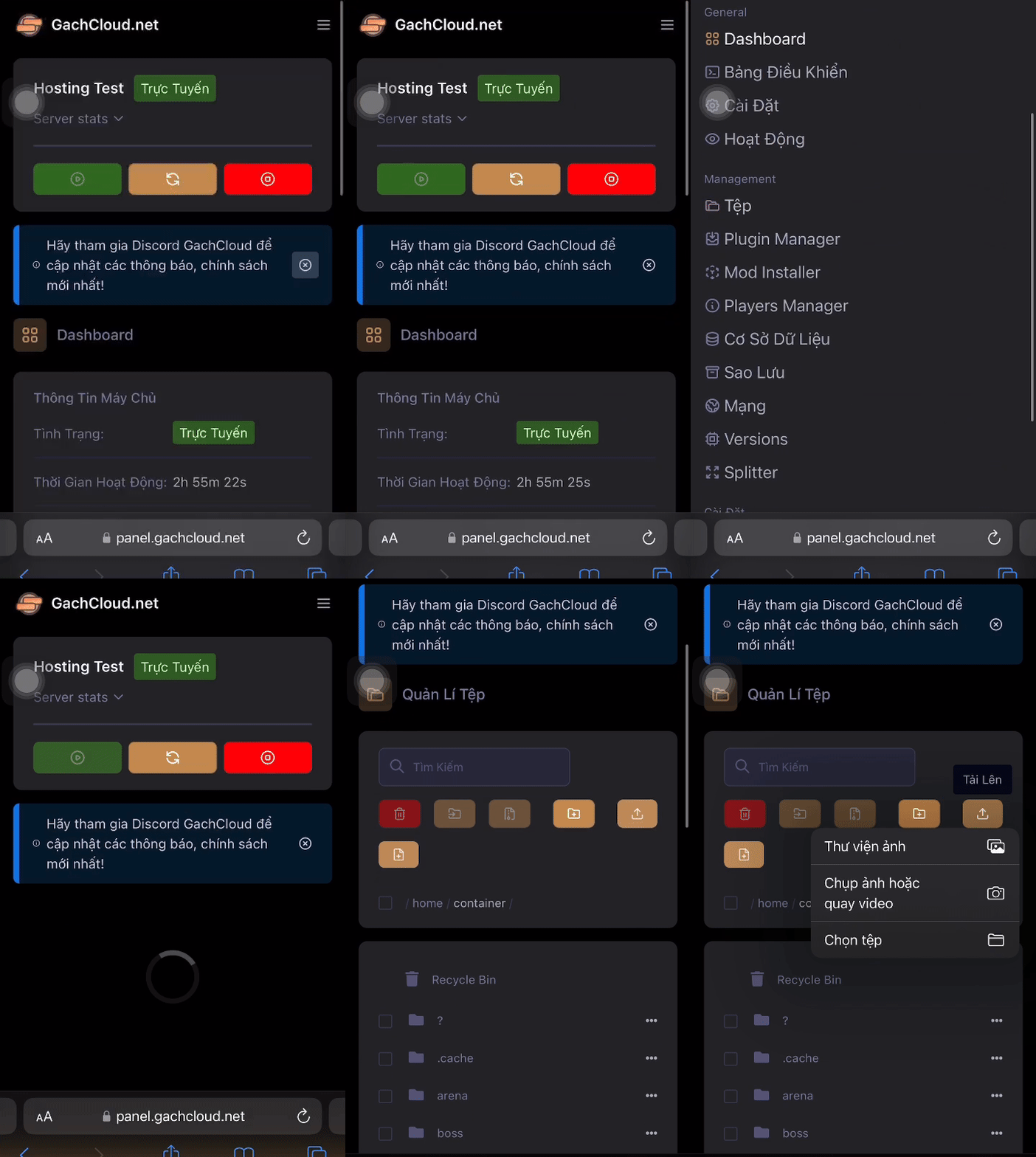
Dù tiện lợi đến thế, nhưng cách này cũng có nhược điểm là không thể Upload cả thư mục hoặc các File có dung lượng lớn (> 1GB). Để giải quyết vấn đề này, bạn có thể tham khảo qua cách dưới đây.
Cách 2: Sử Dụng SFTP
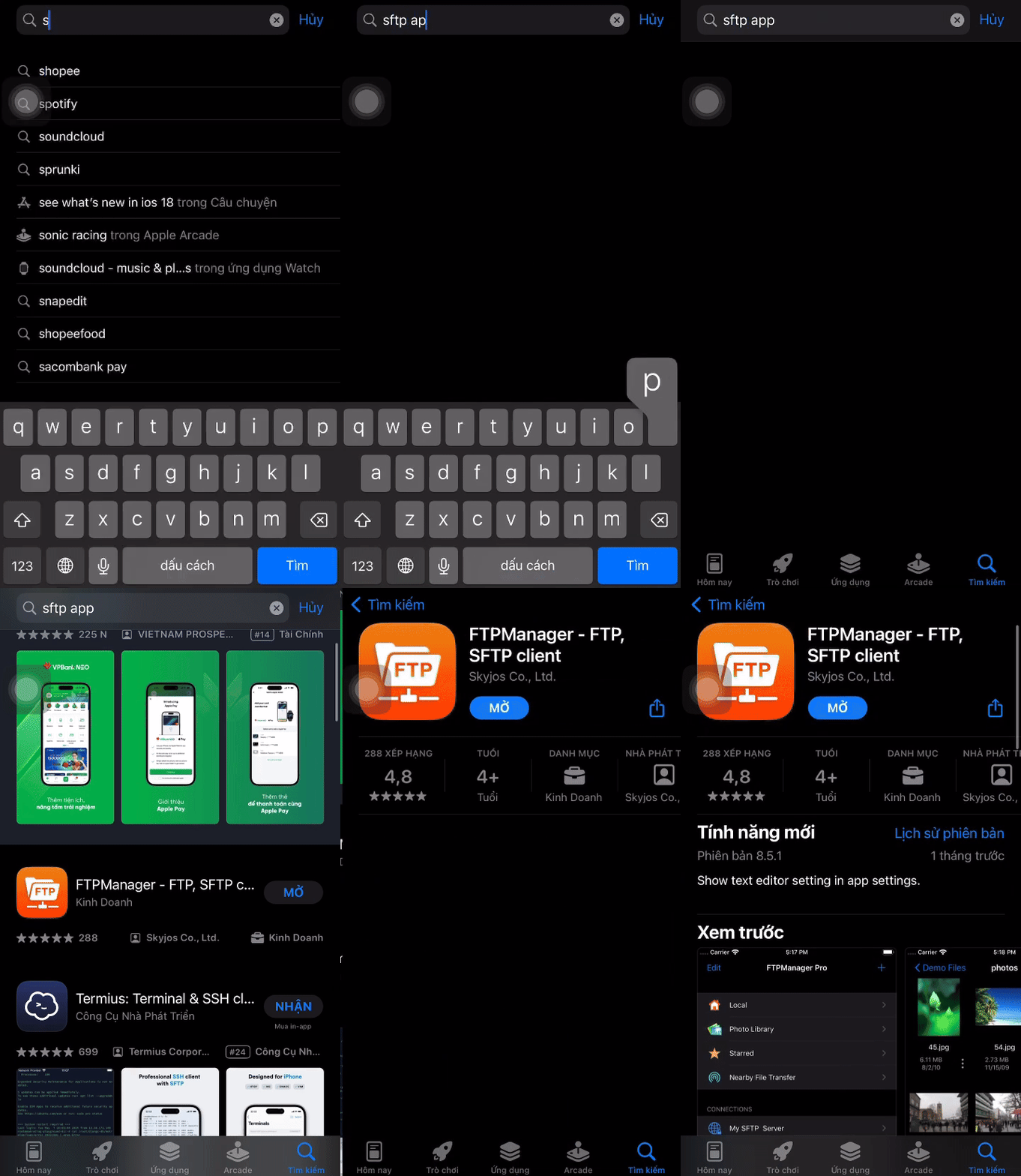
Hầu như các bên cung cấp Hosting Minecraft hiện nay đều hỗ trợ SFTP, để thực hiện cách này trước hết bạn cần một phần mềm hỗ trợ SFTP trên điện thoại, bạn có thể search "SFTP App" rồi lựa chọn những ứng dụng uy tín để sử dụng. Trong hướng dẫn này mình sẽ dùng FTPManager trên IOS.
Các bước thực hiện:
Bước 1: Tải và cài đặt ứng dụng SFTP
Tìm kiếm "SFTP App" trên App Store hoặc Google Play, chọn ứng dụng uy tín và cài đặt. Ví dụ, bạn có thể dùng FTPManager trên iOS.
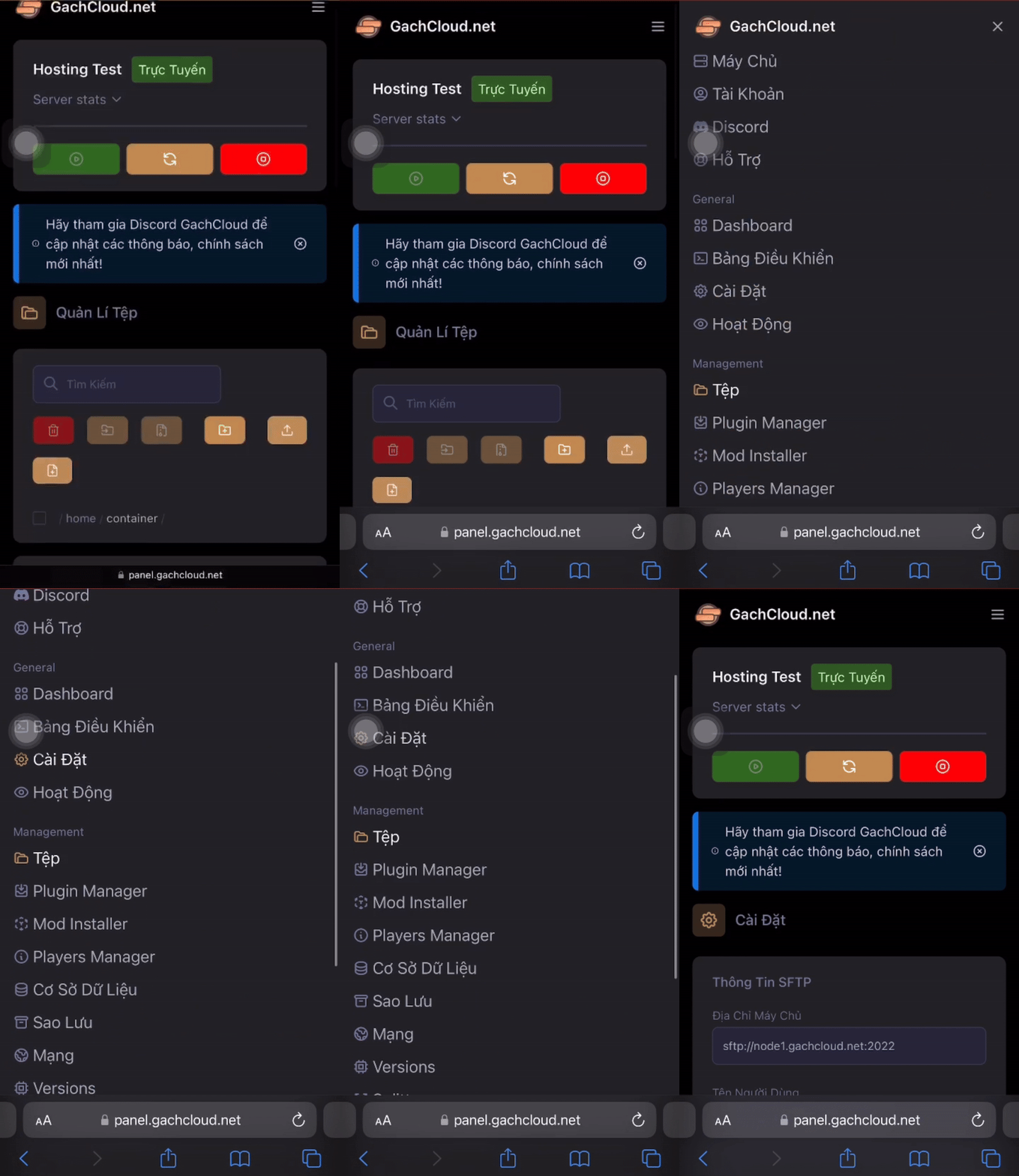
Bước 2: Lấy thông tin kết nối từ Panel
Truy cập vào Panel quản lý Hosting Minecraft, sau đó tìm mục Cài Đặt (Settings). Ở đây, bạn sẽ thấy thông tin quan trọng như:
- Địa chỉ máy chủ (Server Address)
- Tên người dùng (Username)
Bước 3: Cấu hình kết nối trong ứng dụng SFTP
Mở ứng dụng SFTP đã tải, nhấn vào dấu “+” để thêm kết nối mới.
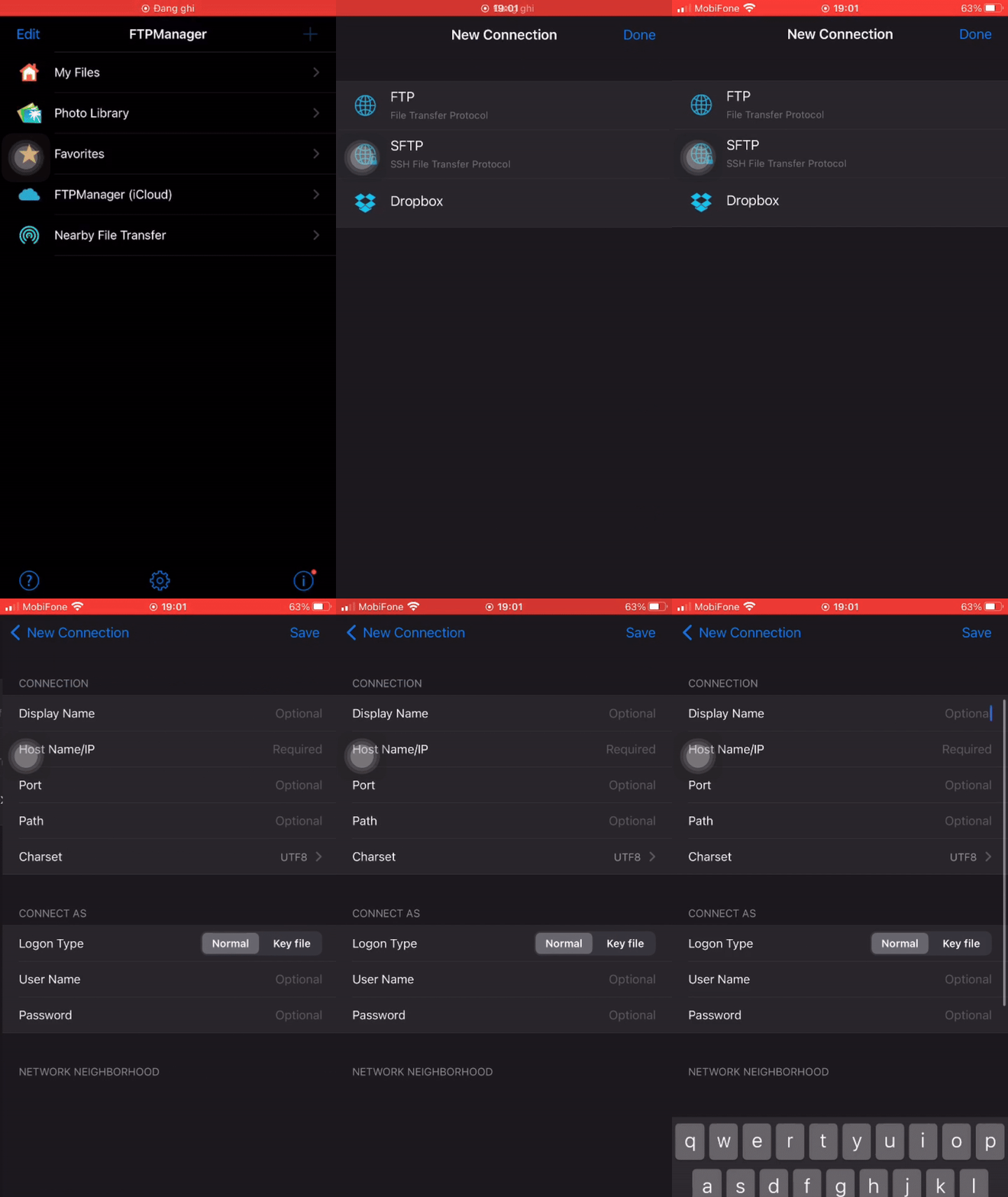
- Điền các thông tin như sau:
- Host Name/IP: Dùng địa chỉ máy chủ, ví dụ:
sftp://node1.gachcloud.net - Port: Dùng cổng được chỉ định, ví dụ:
2022 - Các thông tin khác bạn có thể điền theo sở thích (không bắt buộc)
- Host Name/IP: Dùng địa chỉ máy chủ, ví dụ:
- Lưu cấu hình (Save).
Bước 4: Đăng nhập và truy cập file
Quay lại ứng dụng, chọn kết nối vừa tạo và nhấn để mở phần đăng nhập.
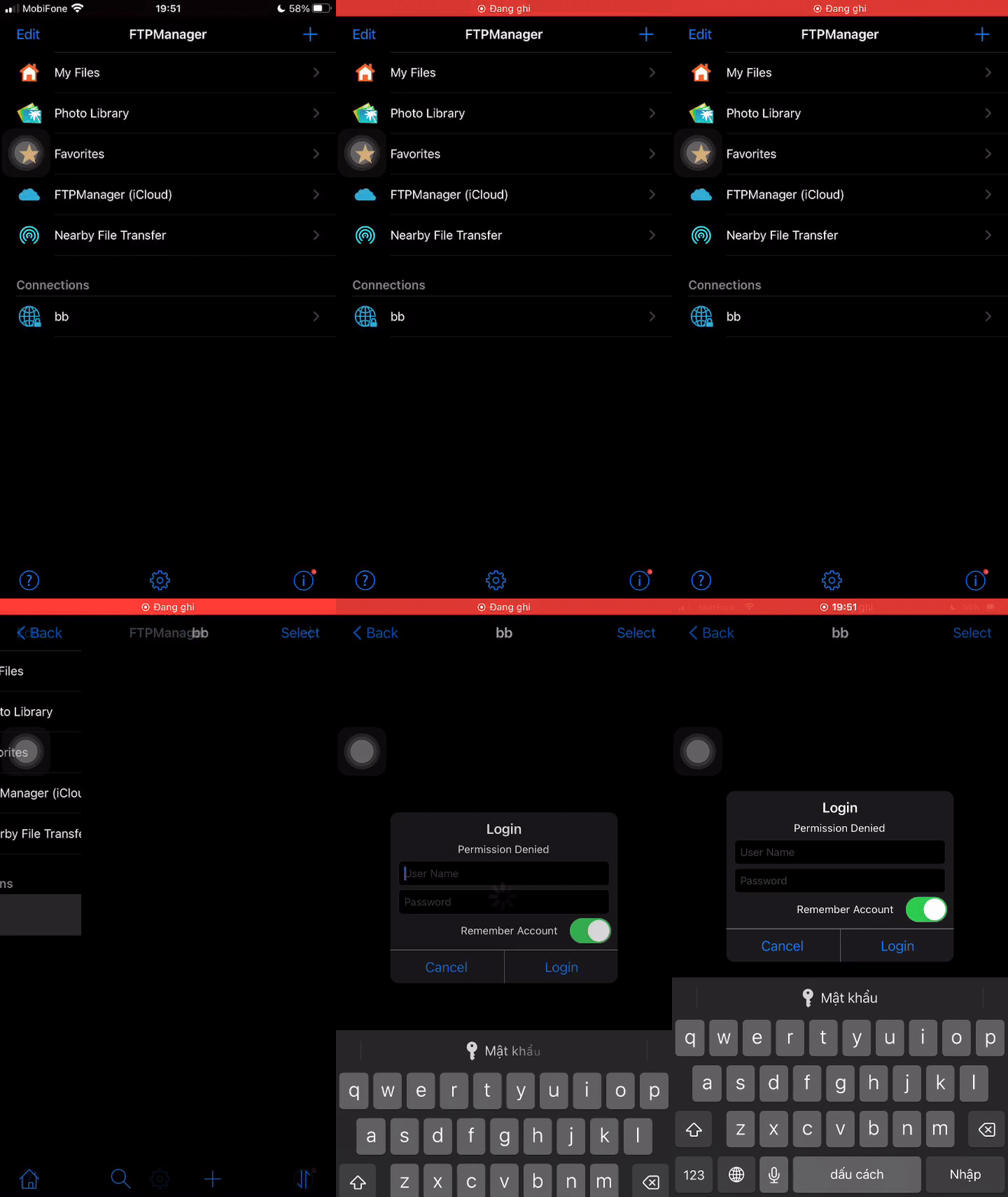
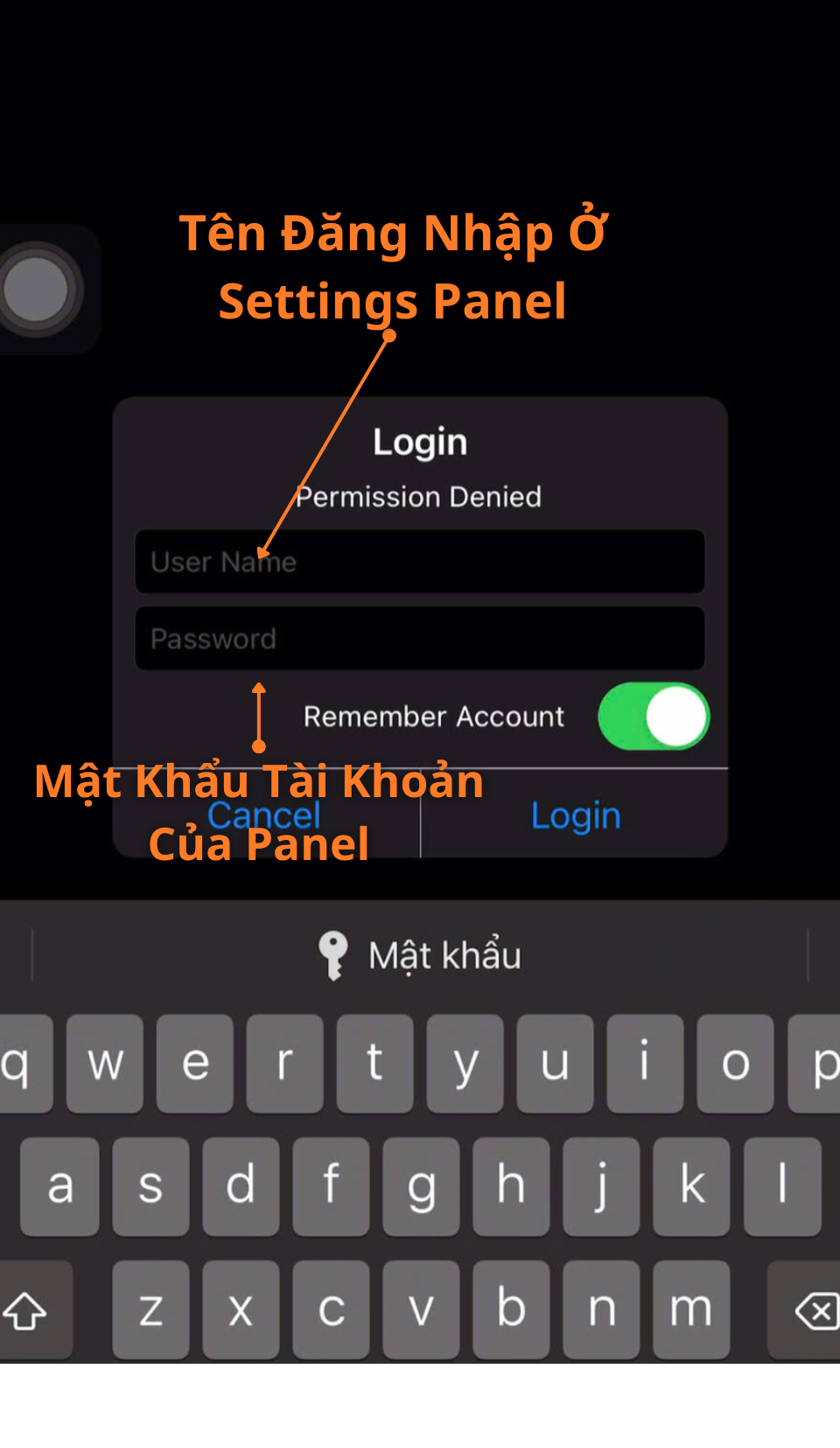
Ở phần đăng nhập, bạn tiến hành điền User Name là phần Tên Người Dùng bạn copy ở Settings Panel lúc nãy và Password là mật khâu của tài khoản Panel bạn.
Bước 5: Upload file lên Hosting Minecraft
Sau khi đăng nhập thành công, bạn sẽ thấy danh sách các file trên server Minecraft. Tại đây, bạn có thể dễ dàng upload, tải xuống, hoặc chỉnh sửa file thông qua giao diện trực quan.
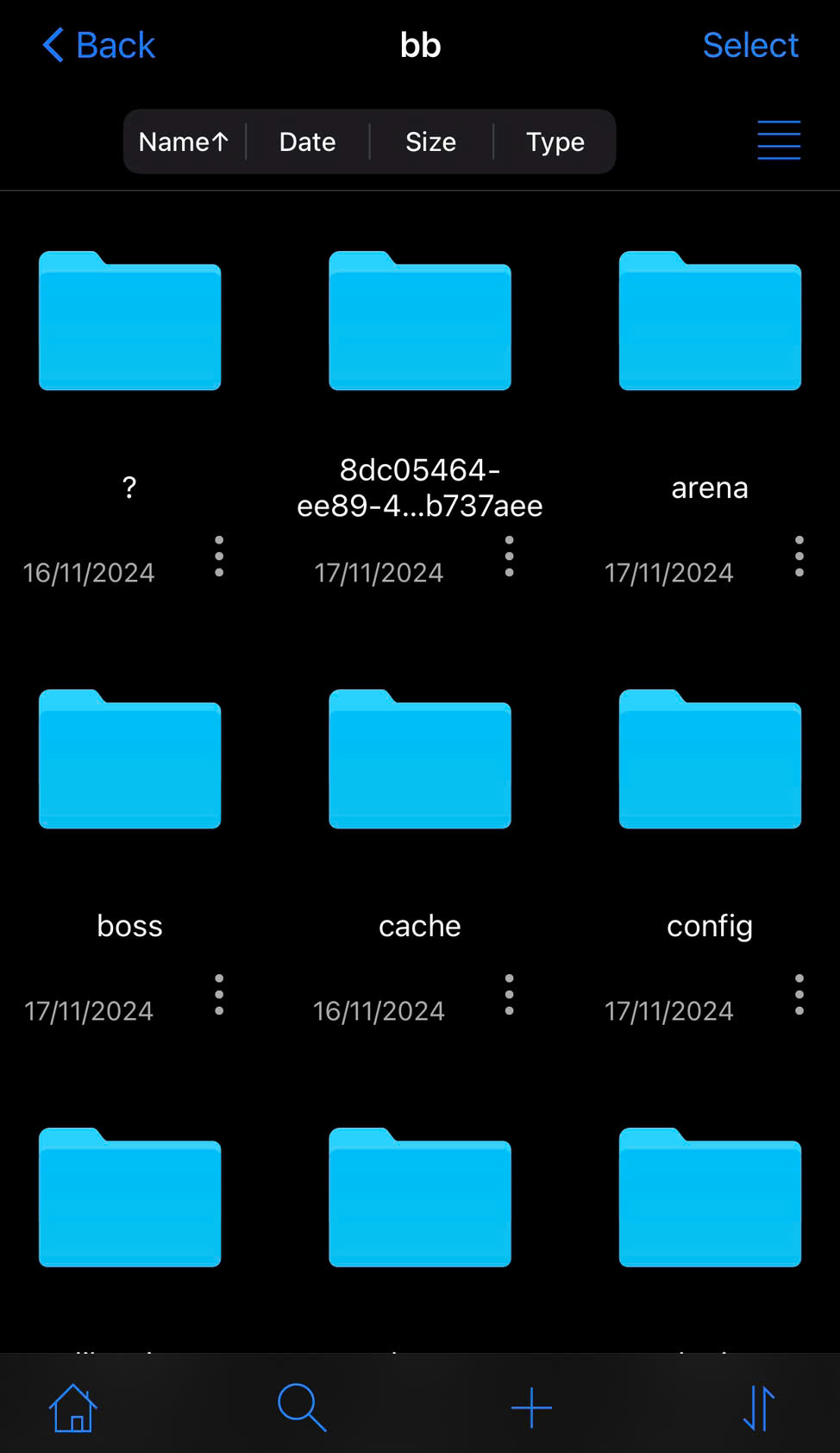
Oke, như vậy là đã xong các bước Upload File lên Hosting Minecraft rồi, đơn giản đúng không nào. Nếu quá trình thao tác gặp trục trặc và bạn chưa biết xử lí như nào, bạn có thể vào Discord GachCloud và nhờ sự giúp đỡ của cộng đồng.
Chúc bạn thực hiện thành công và có trải nghiệm tuyệt vời với Hosting Minecraft của mình!