
Hướng Dẫn Trỏ Tên Miền Về Hosting Server Minecraft
Khi mua Hosting Minecraft tại GachCloud.net hoặc từ các nhà cung cấp khác, bạn sẽ nhận được một server với địa chỉ IP chung hoặc riêng. Địa chỉ này thường có dạng x.gachcloud.net kèm theo một port (số port ngẫu nhiên nếu sử dụng IP chung, hoặc 25565 nếu là IP riêng). Nếu bạn sở hữu tên miền riêng và muốn trỏ nó đến Máy chủ Minecraft mà bản thân đã mua, hôm nay mình sẽ hướng dẫn bạn cách thực hiện.
Bước 1: Chuẩn Bị Tên Miền và Truy Cập Quản Lý DNS
Trong bài viết này, mình sẽ hướng dẫn trỏ tên miền gachcraft.ga về server tại địa chỉ node1.gachcloud.net:25570. Mình sử dụng Cloudflare để quản lý tên miền, nhưng bạn có thể làm tương tự trên các dịch vụ khác với cách thức tương tự. Hãy kiểm tra và điều chỉnh sao cho phù hợp với nền tảng quản lý DNS của bạn.
Bước 2.1: Cách Trỏ Tên Miền Bằng Record CNAME
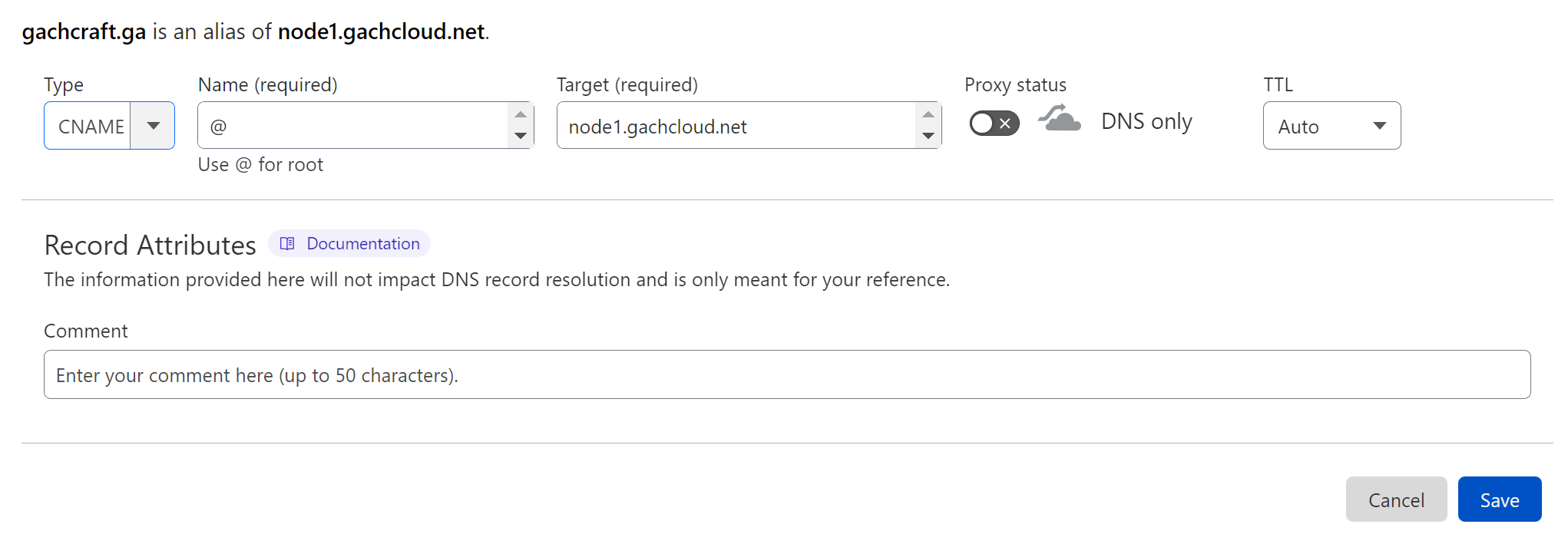
Phương pháp này đơn giản và nhanh chóng. Thay vì trỏ bằng Record A với IP số như thông thường, bạn chỉ cần tạo một Record CNAME trỏ tới tên miền server:
- Type: CNAME
- Name: @ (hoặc tên miền phụ mà bạn muốn trỏ)
- Target: node1.gachcloud.net
Bước 2.2: Cách Trỏ Tên Miền Bằng Record SRV
Nếu trang quản lý DNS của bạn hỗ trợ, bạn có thể sử dụng Record SRV để trỏ tên miền đến server với port tùy chỉnh mà không cần nhập port khi kết nối:
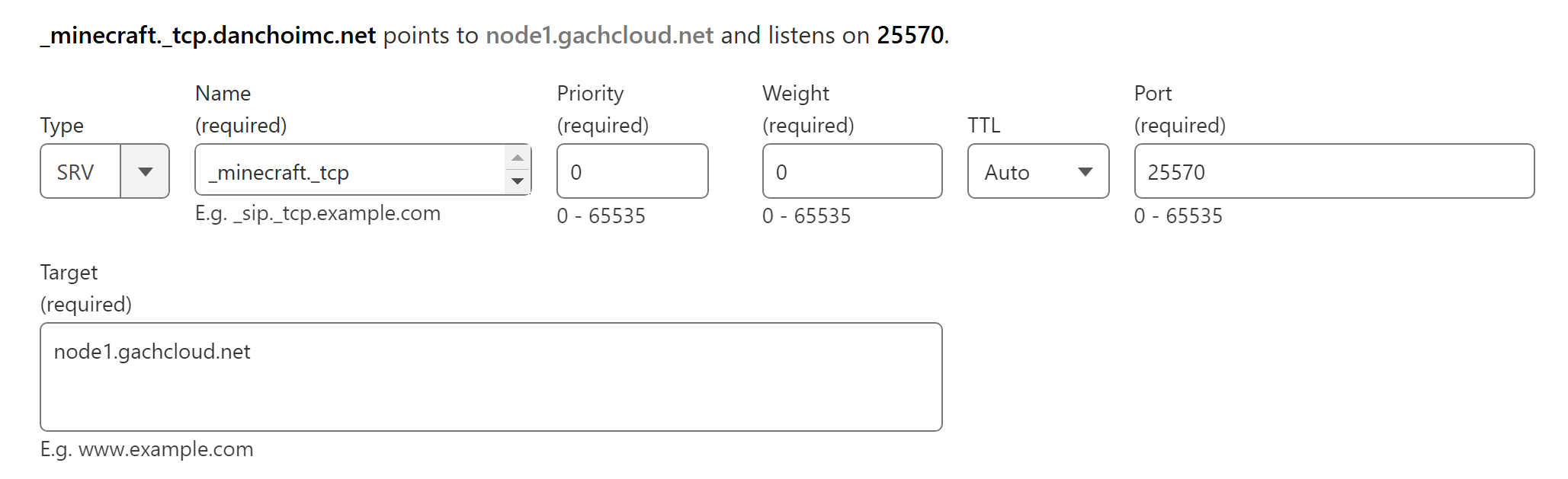
- Type:
SRV - Name:
_minecraft._tcp(nếu bạn muốn sử dụng subdomain, thì thêm subdomain vào phía sau: ví dụ_minecraft._tcp.svsẽ cho phép sv.danchoimc.net trỏ tới node1.gachcloud.net:25570) - Port:
25570(thay bằng port của server nếu khác) - Target:
node1.gachcloud.net
gachcraft.ga) tới server Minecraft mà không cần thêm port vào địa chỉ khi kết nối.Bước 3: Kiểm Tra và Hoàn Tất
Sau khi tạo xong các record, hãy đợi vài phút để DNS cập nhật. Với Cloudflare, quá trình này thường rất nhanh, nhưng trên một số dịch vụ Việt Nam, có thể mất nhiều thời gian hơn. Nếu sau một thời gian vẫn chưa thành công, hãy kiểm tra lại cấu hình và thử lại một lần nữa.
Kết Luận
Với những bước trên, bạn đã biết cách trỏ tên miền của mình tới server Minecraft tại GachCloud.net. Hãy kiên nhẫn và làm theo từng bước, bạn chắc chắn sẽ thành công. Nếu gặp khó khăn, đừng ngần ngại liên hệ với đội ngũ hỗ trợ của GachCloud tại đây.
Chúc bạn xây dựng một Máy chủ tuyệt vời!