Hướng Dẫn Tùy Chỉnh MOTD Cho Máy Chủ Minecraft
MOTD là gì? MOTD (Message of the Day) là đoạn văn bản xuất hiện bên cạnh biểu tượng máy chủ và bên dưới tên máy chủ trong danh sách máy chủ Minecraft của bạn. MOTD có nhiều công dụng khác nhau. Bạn có thể sử dụng nó để:
- Mô tả về máy chủ
- Quảng bá các tính năng nổi bật
- Tạo thông báo cập nhật, bảo trì,...
- Thu hút sự chú ý
Theo mặc định, MOTD của một máy chủ là "A Minecraft Server". Tuy nhiên, bạn có thể thay đổi nó thành bất kỳ nội dung nào bạn muốn, và thậm chí có thể thêm nhiều loại định dạng đặc biệt nữa.

Cách Tùy Chỉnh MOTD Cho Máy Chủ
Phương pháp 1: Thay đổi qua tệp server.propertise
Đây là cách phổ biến và cơ bản để điều chỉnh MOTD.
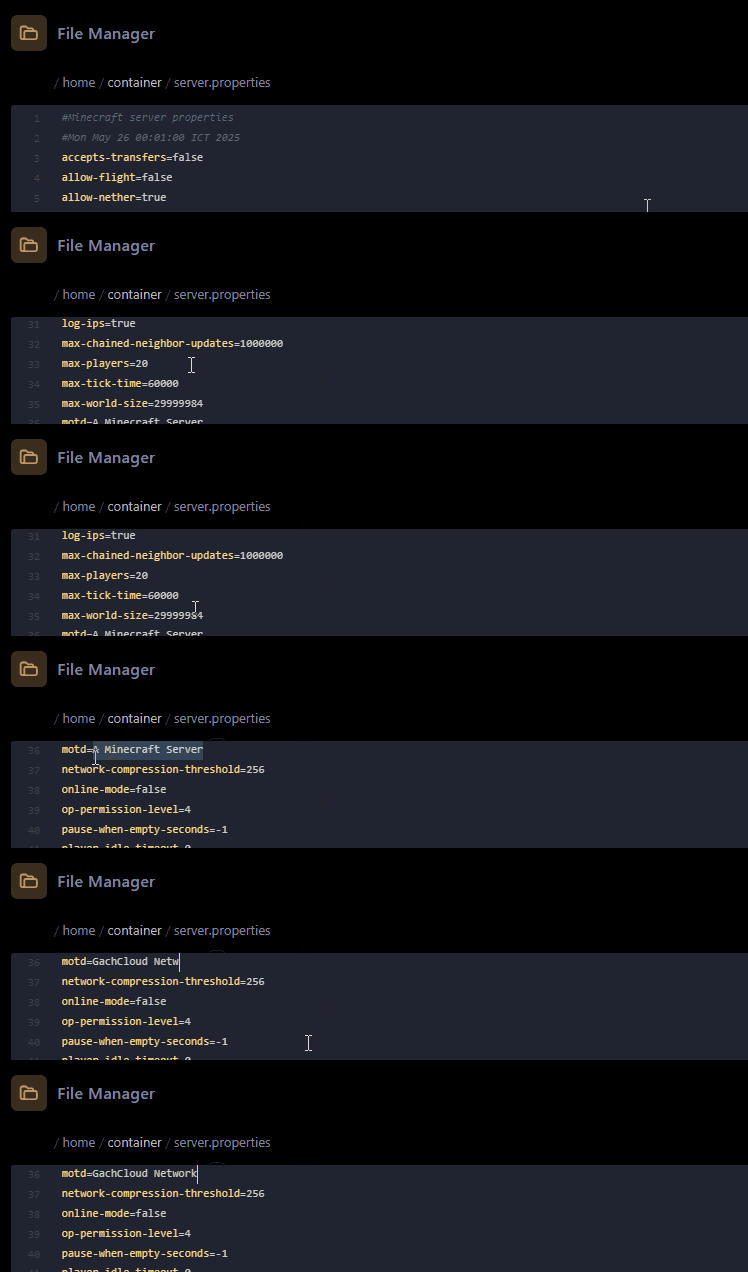
- Truy cập Bảng Điều Khiển và Tắt Máy Chủ: Đầu tiên, bạn cần truy cập vào bảng điều khiển quản lý máy chủ của mình và tắt máy chủ.
- Mở tệp
server.propertise: Truy cập vào thư mục chính của máy chủ, trong đó có tệpserver.propertiseta cần phải chỉnh sửa. Nhấp vào mở tệp đó lên. - Sửa trường MOTD: Trong tệp trên sẽ có một trường là MOTD với giá trị mặc định là
motd=A Minecraft Server, ta kéo đến trường này rồi chỉnh sửa nội dung theo ý thích của mình. Lưu ý là chỉ được chỉnh nội dung sau phầnmotd=để tránh gặp lỗi nghiêm trọng. - Lưu và bật máy chủ: Sau khi đã tùy chỉnh xong nội dung, ta lưu nội dung vừa chỉnh sửa rồi bật máy chủ lên là đã có thể thấy được nội dung MOTD mới.
Phương pháp 2: Thay đổi bằng Plugin
- Cài Plugin Quản Lý MOTD: Khuyến nghị sử dụng plugin MiniMOTD vì cập nhật các phiên bản mới của Minecraft khá đều đặn. Nếu bạn ưng các plugin MOTD khác thì có thể cân nhắc cài các plugin đó.
Nếu bạn vẫn chưa biết cài Plugin vào máy chủ như thế nào thì có thể tham khảo bài viết này:
 loditcodon
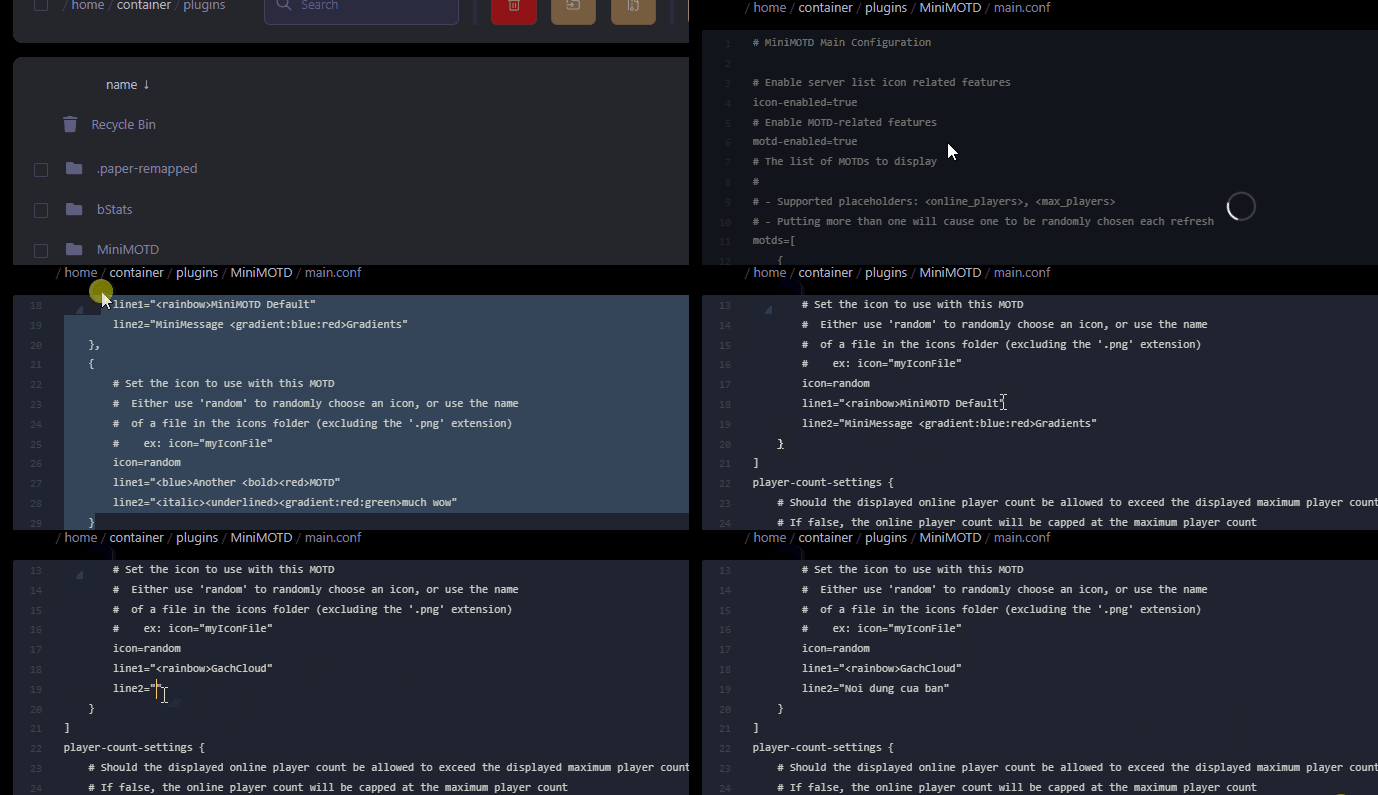
- Cấu Hình MOTD: Sau khi máy chủ khởi động, plugin sẽ tạo thư mục cấu hình (ví dụ:
/plugins/MiniMOTD/). Mở filemain.confhoặcconfig.ymltùy Plugin rồi tìm đến mục để cấu hình MOTD.
Ví dụ config của MiniMOTD:
motds=[
    {
        icon=random
        line1="<rainbow>GachCloud"
        line2="Nội dung của bạn"
    }
]
- Lưu và Reload Plugin: Sau khi đã tùy chỉnh xong, ta lưu tệp rồi sang Console sử dụng lệnh reload mà plugin đó hỗ trợ.
Ví dụ với MiniMOTD thì sẽ có lệnh/minimotd reload. Ta thực thi lệnh này thì MOTD sẽ được thay đổi.
Lưu Ý
- Plugin chỉ áp dụng cho máy chủ Java, không dùng được cho Bedrock hoặc máy chủ Vanilla thuần hoặc Mod.
- Khi thao tác với tệp
server.propertisethì cần phải cẩn thận tránh gây lỗi những cấu trúc ban đầu của tệp. Vì khi lỗi thì tệp sẽ tự reset về mặc định và khiến cấu hình trước đó của bạn biến mất.
Một Số Mẹo Nâng Cao
- Thêm MOTD ngẫu nhiên:
Các Plugin như MiniMOTD sẽ hỗ trợ nhiều dòng MOTD thay đổi mỗi lần người chơi nhìn thấy server. - Thêm số lượng người chơi ảo (fake slots), favicon, ping ảo:
Các tính năng phụ trợ giúp server chuyên nghiệp hơn, dễ thu hú hơn. - Chèn Placeholder:
Một số plugin cho phép dùng placeholder lên MOTD. - Sử dụng các màu Gradient:
Giúp MOTD sinh động, cuốn hút người chơi hơn. - Sử dụng Website để tạo MOTD:
Ta có thể dùng các website như mctools.org/motd-creator, motd.gg, mcstatus.io,.. để tạo dễ dàng hơn so với việc mỗi lần chỉnh sửa phải reload rồi mở Minecraft ra xem.
Kết Luận
MOTD là một tính năng khá hữu ích cho việc phát triển máy chủ Minecraft, nó hỗ trợ việc truyền tải những thông tin về máy chủ đến với người chơi rất trực quan, nếu biết tận dụng sẽ là một điểm cộng trong mắt người chơi khi nhìn vào máy chủ bạn. Nếu như quá trình thao tác gặp trục trặc và bạn chưa biết xử lí như nào, bạn có thể vào Discord GachCloud và nhờ sự giúp đỡ của cộng đồng.